
A beolvasott adatok elküldése e-mailként a nyomtatóról
A nyomtatóról beolvasott adatokat elküldheti e-mailként.
A funkció használata előtt ellenőrizze a következőket.
-
A nyomtató helyi hálózathoz (LAN-hoz) csatlakozik.
Győződjön meg arról, hogy a nyomtató megfelelően van csatlakoztatva a helyi hálózathoz.
-
A levelezési kiszolgáló beállításait a távoli felhasználói felület segítségével adták meg.
-
A beolvasott adatok e-mailként történő elküldésének beállításait a távoli felhasználói felület segítségével adták meg.
Ha a beolvasott adatokat e-mailként szeretné elküldeni a nyomtatóról, akkor kövesse az alábbi lépéseket.
-
Helyezze az eredeti dokumentumokat az üveglapra vagy az ADF-be (automatikus lapadagoló).
-
Válassza a KEZDŐLAP képernyő
 Beolvasás (Scan) elemét.
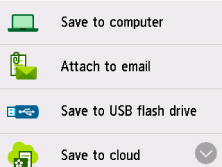
Megjelenik az a képernyő, amelyen kiválaszthatja, hogy hová menti/továbbítja az adatokat.
-
Válassza a
 Csatolás e-mailhez (Attach to email) elemet.
 -
Válassza a
 E-mail közvet. az eszközről (E-mail directly from device) elemet.
 -
Válassza a Címzettek kiválasztása (Select recipients) elemet.
-
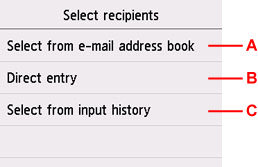
Adja meg a címzette(ke)t.
-
A: Válassza ki a címzett(ek)et a címjegyzékből.
-
B: Írja a címzett e-mail címét.
-
C: Válassza ki a címzett(ek)et a korábban beírtak közül.
-
-
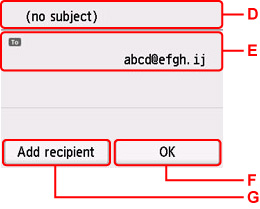
Adja meg a küldéshez szükséges adatokat.
-
D: Írja be a tárgyat.
-
E: Válassza ki az alábbi elemeket.
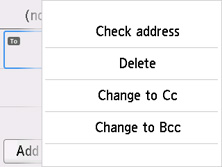
- Cím ellenőrzése (Check address)
- Ellenőrizze a címet. Ha a Szerkesztés (Edit) elemet választja, módosíthatja a címet.
- Törlés (Delete)
- Ha az Igen (Yes) lehetőséget választja, akkor törli a címzettet.
- Váltás másolatra (Change to Cc)
- Koppintson, ha a másolatra (Másolatot kap, Cc) szeretne váltani.
- Váltás titkos másolatra (Change to Bcc)
- Koppintson, ha a titkos másolatra (Titkos másolatot kap, Bcc) szeretne váltani.
 Megjegyzés
-
Ha a másolatról vagy a titkos másolatról a címzettre szeretne váltani, akkor koppintson címzett nevére és válassza a Váltás címzettre (Change to To) elemre.
-
F: Fejezze be a címzettek megadását.
-
G: Adja hozzá a címzettet.
-
-
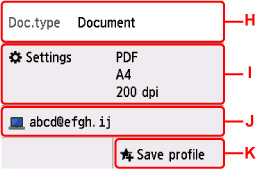
Adja meg a kívánt beállításokat.
-
H: Válassza ki a dokumentumtípust.
- Dokumentum (Document)
- Dokumentum beolvasásához válassza.
- Fotó (Photo)
- Fénykép beolvasásához válassza.
-
I: Megjeleníti a Beolv. beállít. (Scan settings) képernyőt.
További tudnivalók a megadható beállításokról:
-
J: Módosítja az e-mailek/képernyő célhelyét.
-
K: A választással a jelenlegi beolvasási beállításokat egyéni beállításokként jegyezheti be.
-
-
Nyomja meg a Fekete (Black) vagy a Színes (Color) gombot.
Megjegyzés-
Ha nem megfelelően tölti be az eredetit, megjelenik egy üzenet az érintőképernyőn. Tegye az eredeti dokumentumot az üveglapra vagy az ADF-be a beolvasási beállításoknak megfelelően.
-
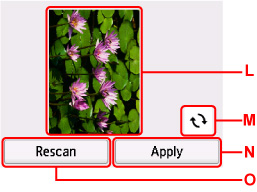
Ha a beolvasási beállítások képernyőjén a Megtekintés (Preview) értékéül a BE (ON) értéket választotta:
Az előnézeti kép megjelenik a beolvasott eredeti dokumentum e-mailként történő elküldése előtt.
-
L: Megjelenik a beolvasott adatokat mutató előnézeti kép.
-
M: Az előnézeti kép elforgatásához válassza.
Akkor jelenik meg, ha a beolvasási képernyő Formát. (Format) beállításánál a PDF vagy a Tömörített PDF (Compact PDF) értéket választja.
-
N: Válassza a beolvasott eredeti dokumentum e-mailként való elküldéséhez.
-
O: Az eredeti dokumentum ismételt beolvasásához válassza.
-
-
Ha az ADF-be helyezi az eredetit:
A nyomtató elkezdi a beolvasást, és a beolvasott adatokat e-mailként elküldi.
-
Ha az üveglapra helyezi az eredeti dokumentumot:
-
Ha a beolvasási képernyő Formát. (Format) beállításánál a JPEG értéket választja:
A nyomtató elkezdi a beolvasást, és a beolvasott adatokat e-mailként elküldi.
-
Ha a beolvasási képernyő Formát. (Format) beállításánál a PDF vagy a Tömörített PDF (Compact PDF) értéket választja:
A beolvasás befejeződése után megjelenik a folytatás jóváhagyását kérő képernyő.
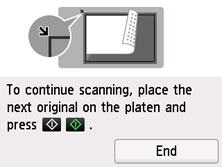
Ha folytatni szeretné a beolvasást, helyezze a következő eredeti dokumentumot az üveglapra, és indítsa el a beolvasást.
Ha befejezte a beolvasást, válassza a Befejezés (End) elemet. A készülék a beolvasott adatokat e-mailként elküldi egy PDF-fájlban.
-
Miután befejeződött a beolvasás, távolítsa el az eredeti dokumentumot az üveglapról vagy a papírkimeneti tálcáról.
-
A küldési napló megtekintése
Ha a Küldési napló ellenőrzése (Check send log) elemre koppint az E-mail közvet. az eszközről (E-mail directly from device) részen, akkor megjelennek az alábbi elemek.
-
Küldési napló megjelenítése (Display send log)
Megjeleníti a nyomtató küldési naplóját (legfeljebb 100 elemet). Ha további részletekre kíváncsi, válassza az elemet.
-
Küldési napló nyomtatása (Print send log)
Kinyomtatja a nyomtató küldési naplóját. A nyomtatás indításához válassza az Igen (Yes) elemet.
